


你有没有想过,用苹果电脑截视频原来这么简单?没错,就是那种你看着屏幕,瞬间就能捕捉到精彩瞬间的魔法。今天,就让我来带你一步步探索这个神奇的技能吧!
一、工具准备:苹果电脑与软件选择
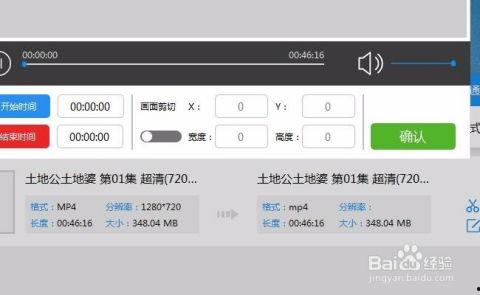
首先,你得有一台苹果电脑,这可是我们的魔法棒哦!你需要选择一款合适的视频截取软件。市面上有很多选择,比如OBS Studio、QuickTime Player等。这里我推荐使用QuickTime Player,因为它自带在苹果系统中,无需额外安装,操作起来也相当简单。
二、开启魔法之旅:QuickTime Player的使用
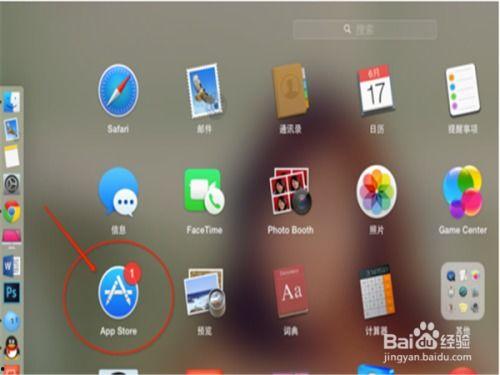
1. 打开QuickTime Player:点击屏幕左上角的苹果菜单,选择“应用程序”,然后找到并打开“QuickTime Player”。
2. 新建视频:在QuickTime Player的菜单栏中,点击“文件”>“新建屏幕录制”。
3. 选择录制区域:在屏幕上会出现一个矩形框,你可以通过拖动来调整录制区域的大小。如果你想要录制整个屏幕,可以直接点击“全屏”按钮。
4. 开始录制:一切设置完毕后,点击屏幕下方的红色按钮,开始录制。这时候,你就可以开始你的魔法表演了!
5. 结束录制:录制完成后,点击屏幕下方的红色按钮,停止录制。这时,QuickTime Player会自动保存录制的视频文件。
三、视频编辑:让魔法更上一层楼

录制好的视频可能还需要一些编辑,比如裁剪、添加字幕等。这里,我们可以使用QuickTime Player自带的编辑功能。
1. 打开视频文件:在QuickTime Player中,点击“文件”>“打开”,选择你刚刚录制的视频文件。
2. 裁剪视频:在视频播放界面,点击“编辑”>“裁剪”,你可以调整视频的开始和结束时间,实现视频的裁剪。
3. 添加字幕:如果你需要为视频添加字幕,可以点击“编辑”>“字幕”,然后按照提示添加字幕。
4. 导出视频:编辑完成后,点击“文件”>“导出”,选择合适的格式和分辨率,将视频导出保存。
四、注意事项:魔法也有禁忌
1. 屏幕录制权限:在使用QuickTime Player录制屏幕时,可能会出现权限提示。这时,你需要去系统设置中,允许QuickTime Player访问屏幕。
2. 系统资源:录制屏幕视频会占用一定的系统资源,如果电脑运行速度较慢,可能会出现卡顿现象。
3. 视频质量:录制视频的质量与电脑的硬件配置有很大关系。如果你的电脑性能较好,录制的视频质量也会更高。
通过以上步骤,相信你已经掌握了在苹果电脑上截取视频的魔法。现在,就让我们一起用这个魔法,记录下生活中的每一个精彩瞬间吧!
文章声明:以上内容(如有图片或视频在内)除非注明,否则均为精选高清成年人深夜原创文章,转载或复制请以超链接形式并注明出处。
本文作者:admin本文链接:https://jxgqcrsy.com/post/738.html